
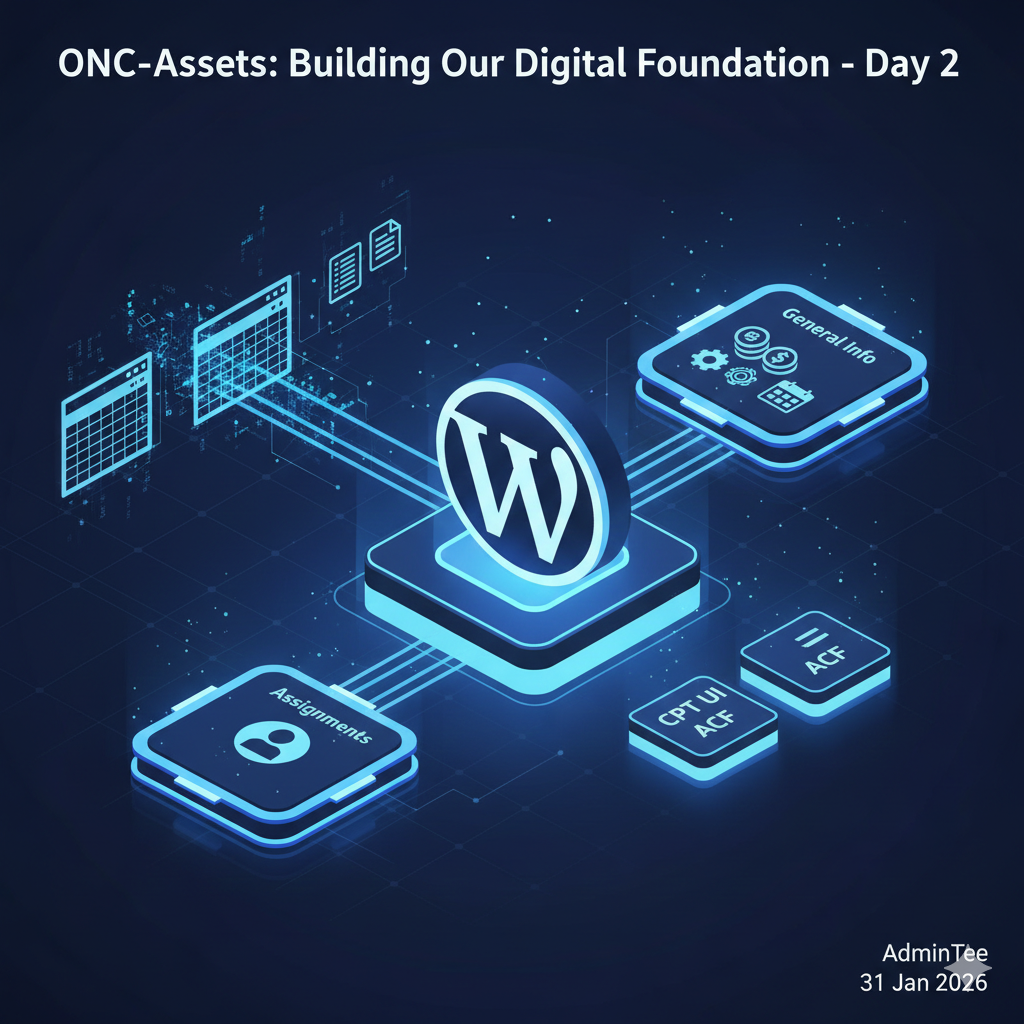
หลังจากเมื่อวาน (วันที่ 1) เราได้ทำการ “ผ่าตัดใหญ่” แยกข้อมูลจาก Excel มหาศาลให้กลายเป็นตารางมาตรฐาน 5 ส่วน เพื่อความระเบียบเรียบร้อยไปแล้ว วันนี้เราเริ่มต้นก้าวสำคัญในการสร้าง “บ้าน” ให้ข้อมูลเหล่านั้นบน WordPress ครับ ความพิเศษของวันนี้คือ

เราได้ พลฯ ภคพล สงสุรินทร์ หรือ “น้องปลื้ม” มือ Coding สายเลือดใหม่ของ กสทจ.สปช.ทร. เข้ามาร่วมทีม ด้วยทักษะการเขียน pure PHP ที่เข้มข้นของน้องปลื้ม จะเข้ามาช่วยเสริมให้การเขียน Logic ซับซ้อนในระบบ ONC-Assets ของเราลื่นไหลและมีประสิทธิภาพยิ่งขึ้น เป็นการผสมผสานระหว่างเครื่องมือสมัยใหม่อย่าง Low-code และทักษะการเขียนโปรแกรมขั้นสูงได้อย่างลงตัวครับ
บันทึกการเดินทาง: ขั้นตอนการสร้าง ONC-Assets (Step-by-Step)
ในการทำงานวันที่ 2 นี้ เราเน้นไปที่การสร้าง “แบบฟอร์ม” และ “ความสัมพันธ์ของข้อมูล” โดยมีรายละเอียดดังนี้ครับ:
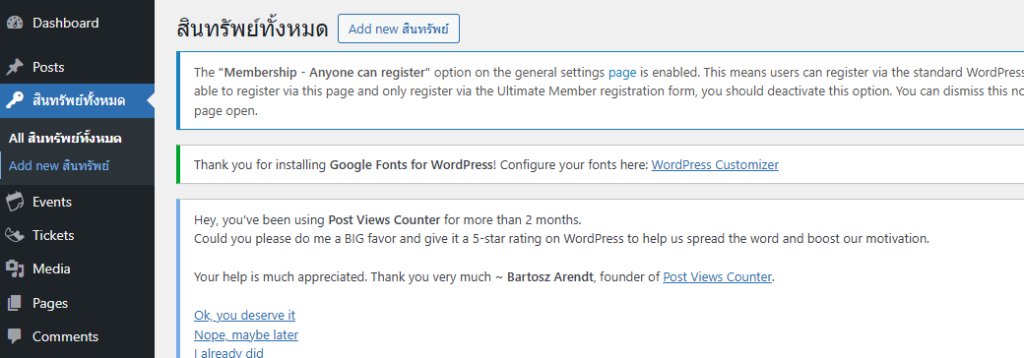
- สร้างบ้านหลังใหม่ด้วย CPT UI (Custom Post Type UI)
- ขั้นตอน: เราสร้างเมนูใหม่แยกออกมาจากระบบ Blog ปกติ ชื่อว่า “สินทรัพย์ (Assets)” * เหตุผล: เพื่อไม่ให้ข้อมูลพัสดุไปปะปนกับบทความทั่วไป ทำให้เจ้าหน้าที่เข้าถึงเมนูจัดการพัสดุได้โดยตรง และยังสามารถใส่ไอคอนสวยๆ (เช่น รูปคอมพิวเตอร์) เพื่อให้ระบบดูเป็นสัดส่วนครับ
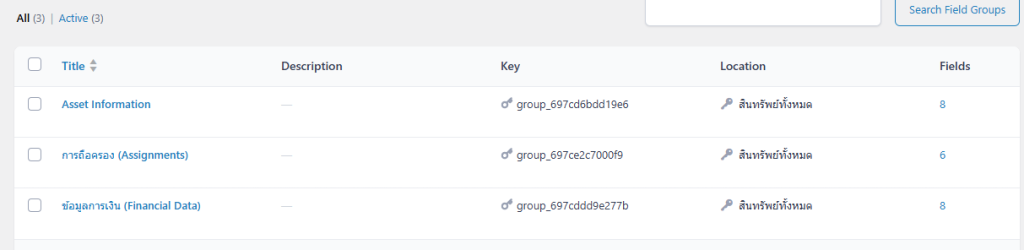
- ออกแบบถังเก็บข้อมูลด้วย ACF (Advanced Custom Fields) เราแบ่งการเก็บข้อมูลออกเป็น 3 โซนหลัก เพื่อให้ง่ายต่อการคีย์ข้อมูล:
- กลุ่มที่ 1: ข้อมูลพื้นฐาน (General Info)
- เก็บรหัสสินทรัพย์, ยี่ห้อ, รุ่น และ Serial Number
- ยกตัวอย่าง: การเซตค่า “สถานะ” ให้เป็นตัวเลือก (Select) เช่น ใช้งานได้, ชำรุด, ส่งซ่อม แทนการพิมพ์เอง เพื่อป้องกันการพิมพ์ผิดครับ
- กลุ่มที่ 2: ข้อมูลการเงิน (Financial Data)
- เก็บราคา, วันที่ซื้อ และเลขที่ PO
- เหตุผล: เราตั้งค่าฟิลด์วันที่เป็น Date Picker และราคาเป็น Number เพราะในอนาคตเราจะเขียน Code ให้ระบบ “คำนวณค่าเสื่อมราคา” และ “อายุการใช้งาน” ให้เราเองโดยอัตโนมัติ ไม่ต้องกดเครื่องคิดเลขอีกต่อไปครับ
- กลุ่มที่ 3: การถือครอง (Assignments)
- เก็บชื่อผู้ดูแลและสถานที่ตั้ง
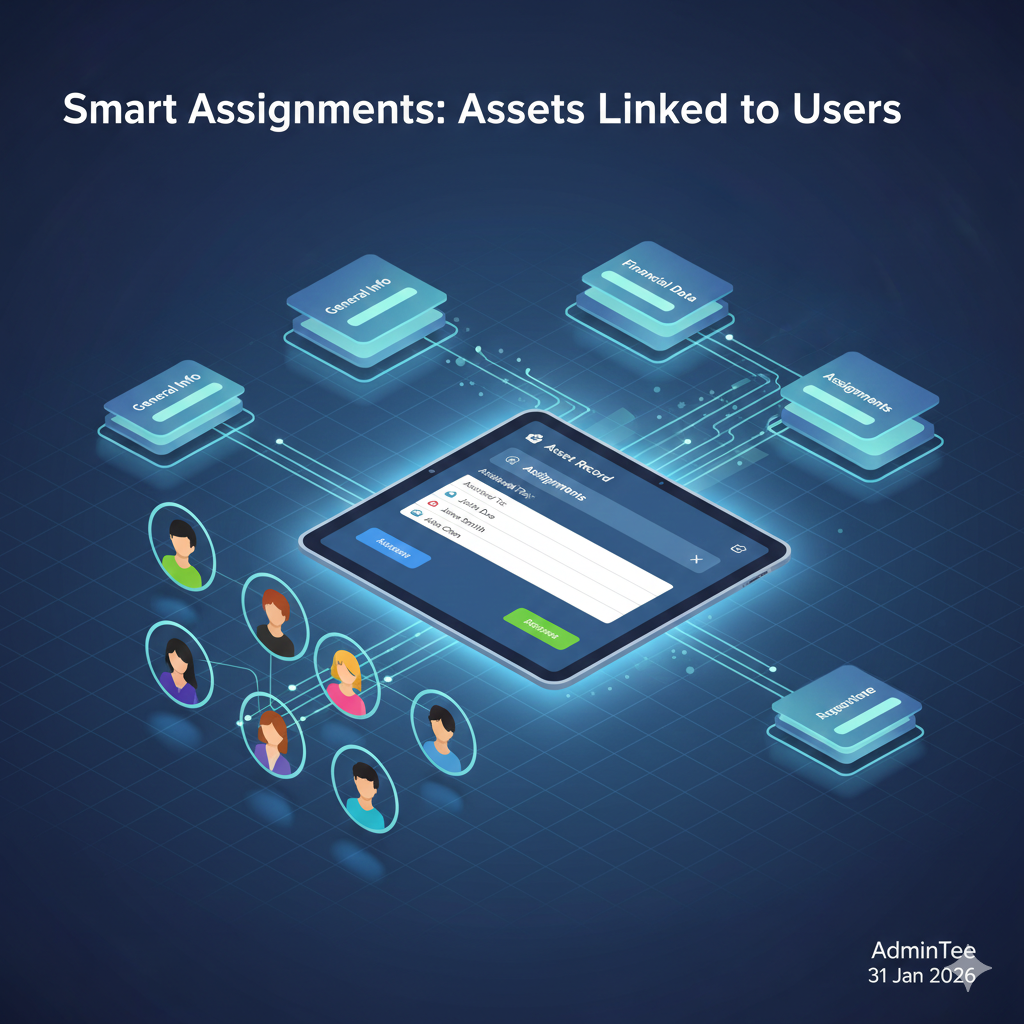
- จุดเด่น: เราได้เปลี่ยนจาก “การพิมพ์ชื่อคนลอยๆ” มาเป็นการ “เชื่อมโยงกับระบบ User” ของ WordPress โดยตรงครับ
- กลุ่มที่ 1: ข้อมูลพื้นฐาน (General Info)
- การตั้งกฎเหล็ก (Logic Rules)
- ขั้นตอน: เรากำหนดให้ฟิลด์เหล่านี้ปรากฏเฉพาะในเมนู “สินทรัพย์” เท่านั้น และเซตค่าเริ่มต้น (Default Value) ให้สถานะเป็น “ใช้งานได้” เสมอเมื่อเพิ่มพัสดุใหม่
- เหตุผล: เพื่อให้การทำงานไหลลื่น (Workflow) ลดเวลาที่เจ้าหน้าที่ต้องมานั่งคลิกเลือกสิ่งที่เป็นค่ามาตรฐานอยู่แล้วครับ
Download เอกสารการออกแบบ Field ของ ONC-Assets
สรุปการเดินทางในวันที่ 2
หัวใจสำคัญของการดำเนินการในวันนี้คือการ “วางรากฐานที่ยืดหยุ่น” ครับ การที่เราเสียเวลาออกแบบชื่อฟิลด์เป็นภาษาอังกฤษ (เช่น asset_code, cost_value) แต่แสดงผลเป็นภาษาไทยนั้น ไม่ใช่เรื่องบังเอิญ แต่คือความตั้งใจที่จะทำให้ระบบนี้ “คุยกับโปรแกรมอื่นได้” และ “คนไทยใช้งานง่าย” ไปพร้อมๆ กัน ข้อมูลที่ถูกจัดกลุ่มอย่างเป็นระเบียบทั้ง 3 ส่วน (ทั่วไป, การเงิน, ผู้ถือครอง) จะเป็นกุญแจสำคัญที่ทำให้ระบบ ONC-Assets ไม่ใช่แค่ที่เก็บไฟล์ Excel อีกต่อไป แต่มันคือฐานข้อมูลที่มีชีวิต สามารถสืบค้นได้แม่นยำ ตรวจสอบย้อนหลังได้ และพร้อมที่จะเติบโตไปเป็นระบบ QR Code หรือระบบแจ้งซ่อมในอนาคตได้อย่างไร้รอยต่อครับ
โปรดติดตามตอนต่อไป…
ความตื่นเต้นยังไม่จบเพียงเท่านี้! ในตอนหน้า (วันที่ 3) เราจะเข้าสู่ช่วง “เสกข้อมูลเข้าเครื่อง” โดยเราจะนำรายชื่อกำลังพล (Users) และข้อมูลสินทรัพย์นับพันรายการจาก Excel ที่เราเตรียมไว้ “เท” ลงสู่ระบบที่เราสร้างไว้ในวันนี้ด้วยเครื่องมือ WP All Import มาคอยดูกันว่า ข้อมูลมหาศาลจะถูกจัดการเสร็จในพริบตาได้อย่างไร… ห้ามพลาดนะครับ!
บันทึกความรู้โดย: AdminTee (ทีมพัฒนา ONC-Assets)

Talk is cheap. Show me the code.