
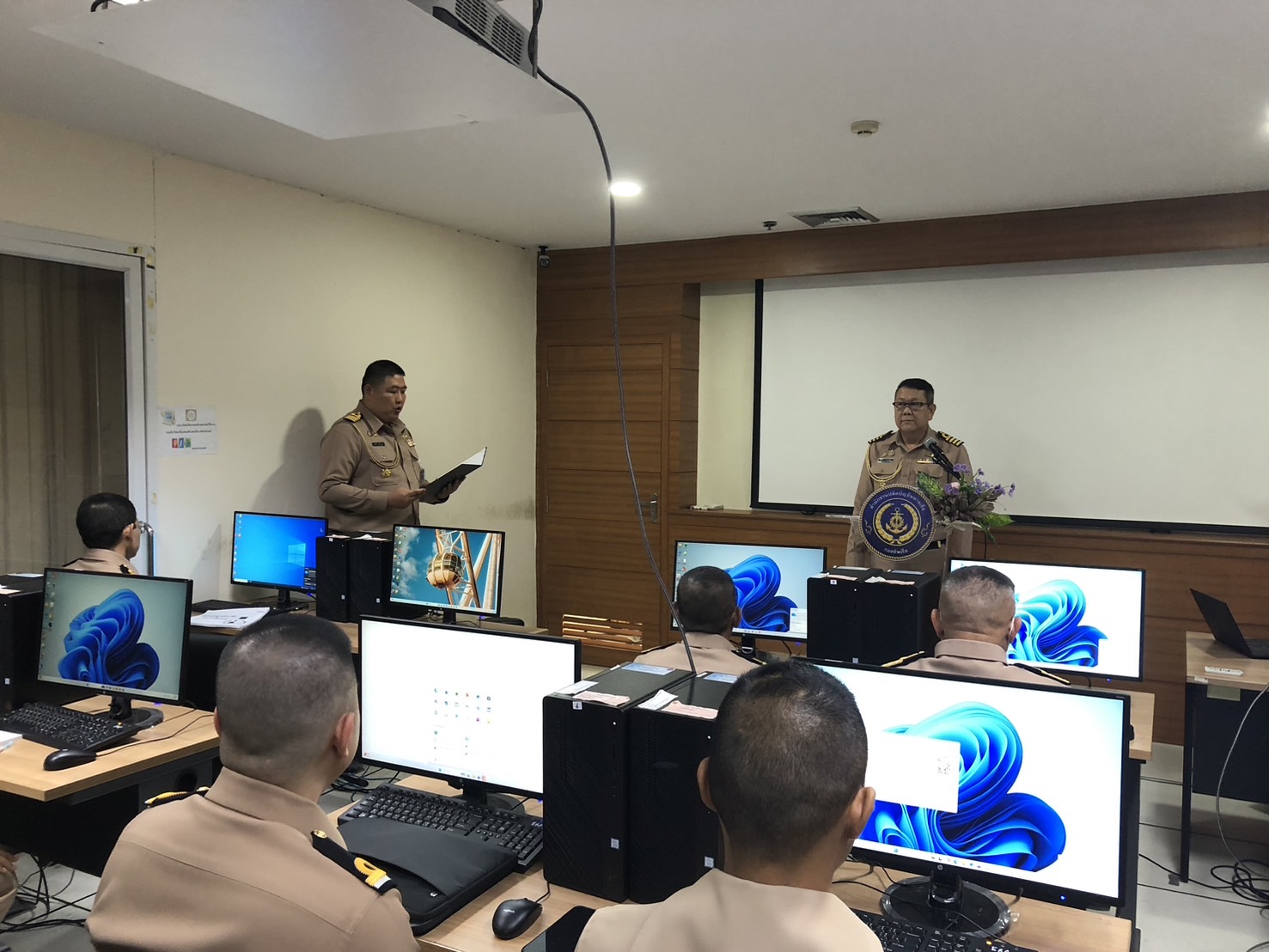
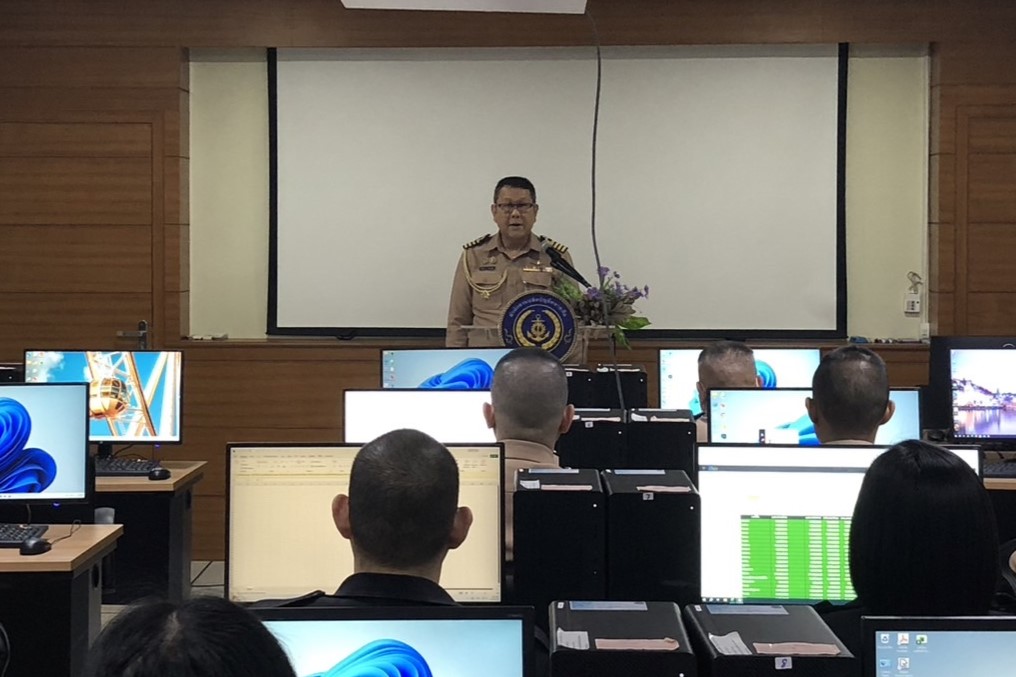
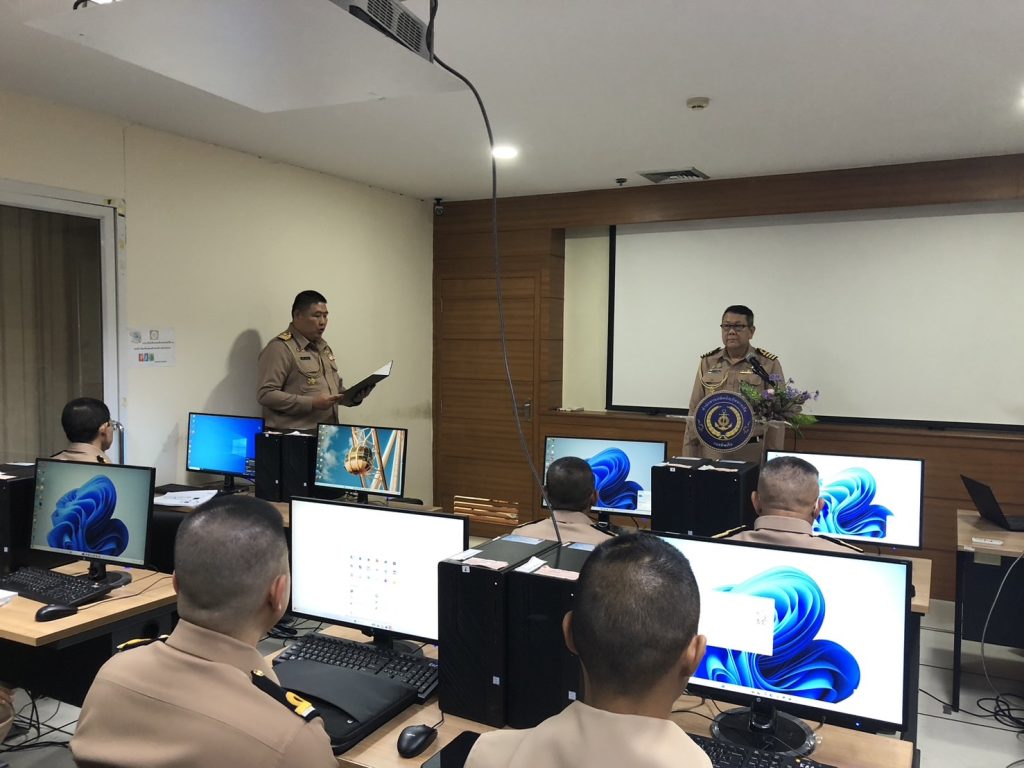
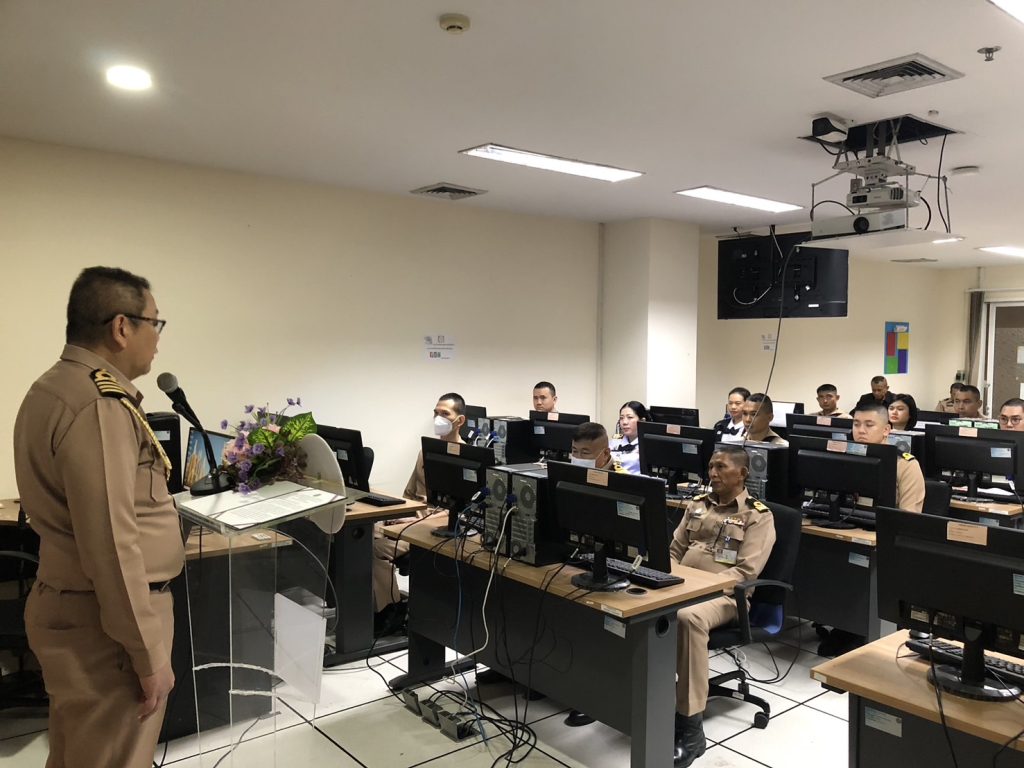
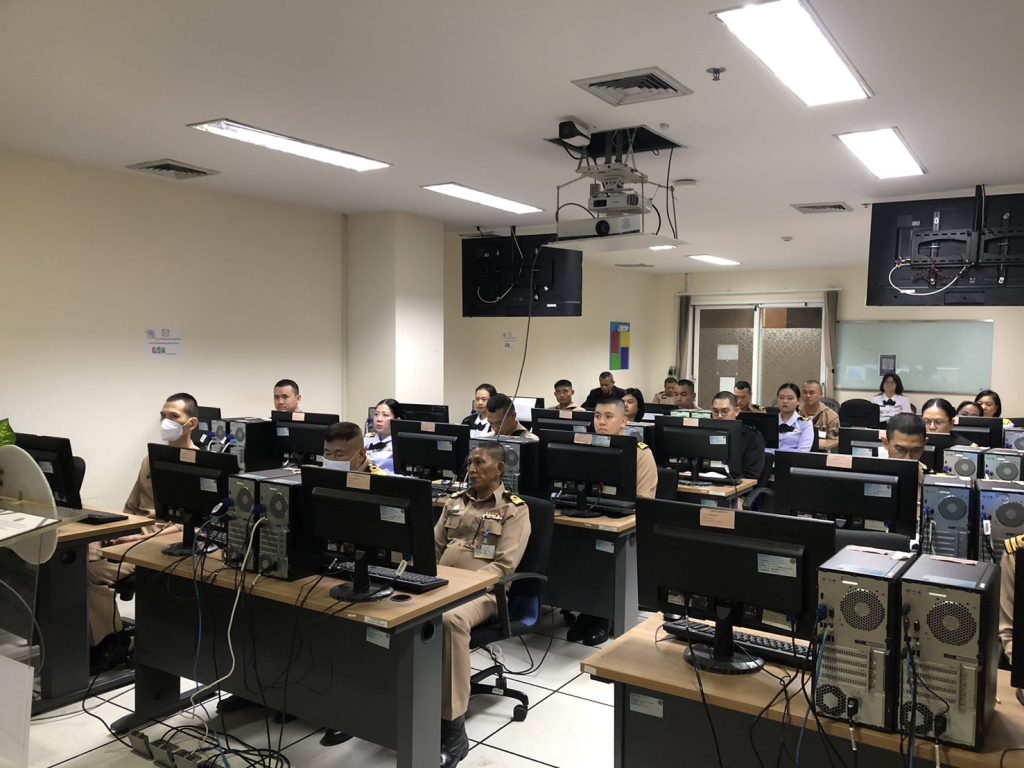
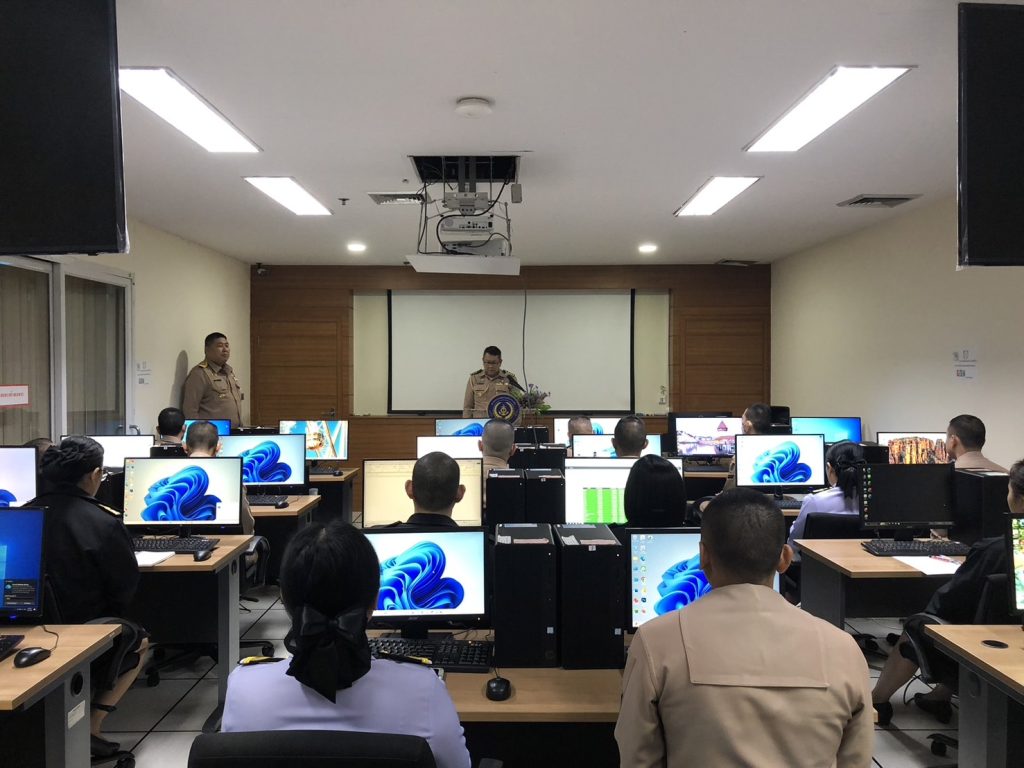
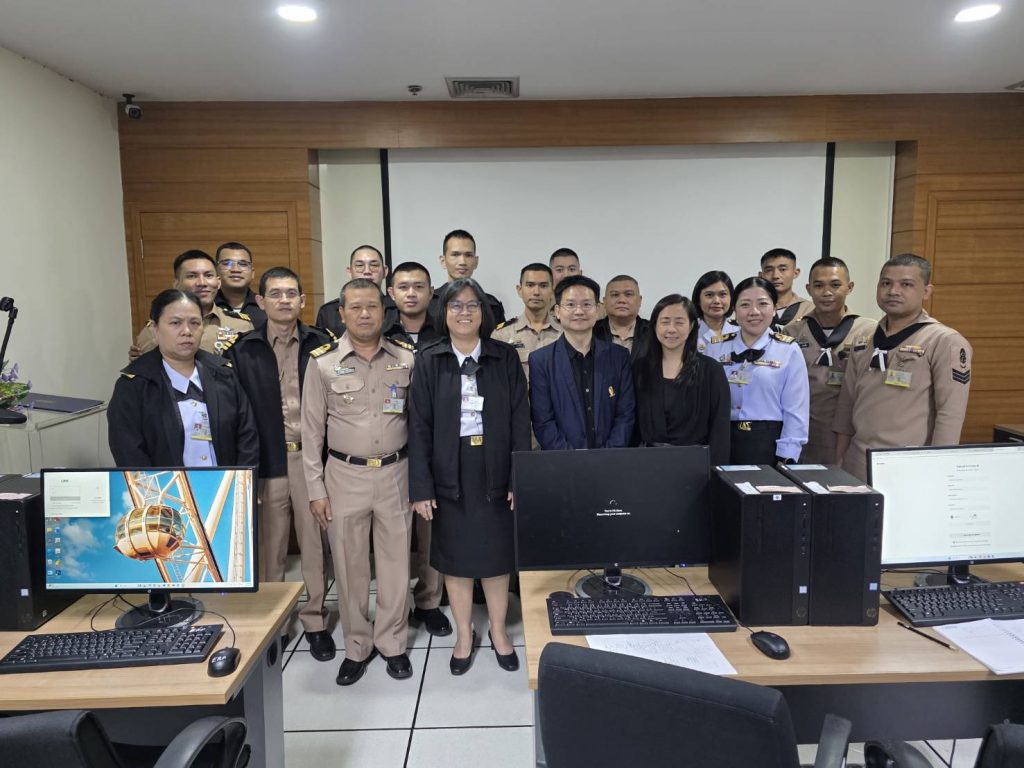
ในวันพุธที่ 24 ธ.ค.68 เวลา 09.00 – 16.00 กสทจ.สปช.ทร.จัดการฝึกอบรม เชิงปฏิบัติการ เรื่อง การใช้งานโปรแกรมระบบสำนักงาน (Microsoft office 365) และโปรแกรมระบบการประชุมออนไลน์ (Zoom Meeting) ณ ห้องฝึกอบรมระบบ RTN ERP สปช.ทร. ชั้น 4 อาคาร บก.ทร. พื้นที่วังนันทอุทยาน โดยมี น.อ.เชิดชาย น้อยเจริญ รอง ผอ.สพร.สปช.ทร. เป็นประธานเปิดการอบรมฯ
สรุปประเด็นสำคัญ
1. ภาพรวมของ Microsoft 365 และรูปแบบลิขสิทธิ์ (License)
- วิวัฒนาการและการใช้งาน: วิทยากรบรรยายถึงการเปลี่ยนแปลงของ Microsoft Office จากรูปแบบเดิม (Desktop) สู่รูปแบบ Cloud (Microsoft 365) ซึ่งช่วยแก้ปัญหาความซ้ำซ้อนของไฟล์และการทำงานร่วมกัน โดยปัจจุบันสามารถใช้งานได้ทั้งผ่านโปรแกรมบนเครื่องและผ่านเว็บเบราว์เซอร์
- รูปแบบแพ็กเกจ (Plan): อธิบายความแตกต่างของแพ็กเกจ ได้แก่ แบบ Personal (ส่วนบุคคล), Family (ครอบครัว) และ Business (ธุรกิจ) โดยเน้นที่แพ็กเกจ Family ซึ่งรองรับผู้ใช้งานสูงสุด 6 บัญชี แต่ละบัญชีสามารถใช้งานได้ 5 อุปกรณ์ และได้รับพื้นที่จัดเก็บข้อมูล (OneDrive) บัญชีละ 1 TB อย่างไรก็ตาม แพ็กเกจ Family มีข้อจำกัดเรื่องการบริหารจัดการจากส่วนกลาง (Central Admin) และความปลอดภัยของข้อมูลเมื่อผู้ใช้งานลาออก
2. การบริหารจัดการข้อมูลด้วย OneDrive
- การจัดเก็บและซิงค์ข้อมูล: แนะนำการใช้งาน OneDrive ทั้งบน Cloud และการติดตั้งแอปพลิเคชันบน Desktop เพื่อซิงค์ข้อมูลเสมือนเป็น Drive หนึ่งในเครื่องคอมพิวเตอร์ ช่วยให้สามารถเข้าถึงไฟล์ได้จากทุกที่
- การแชร์และการทำงานร่วมกัน (Collaboration): สาธิตการสร้างโฟลเดอร์และแชร์ไฟล์ให้ผู้อื่น โดยสามารถกำหนดสิทธิ์ได้ 2 ระดับ คือ ดูอย่างเดียว (View) และ แก้ไขได้ (Edit) ซึ่งช่วยให้ผู้ใช้งานหลายคนสามารถแก้ไขเอกสารเดียวกันได้พร้อมกัน (Real-time Co-authoring) ลดปัญหาความซ้ำซ้อนของเวอร์ชันไฟล์
- ประวัติการแก้ไข (Version History): ผู้ใช้งานสามารถตรวจสอบประวัติการแก้ไขย้อนหลังได้ เพื่อดูว่าใครเป็นผู้แก้ไขและแก้ไขในช่วงเวลาใด
3. เทคนิคการใช้งาน Microsoft Word และ Excel เบื้องต้น
- Microsoft Word: สาธิตการจัดทำสารบัญอัตโนมัติ (Table of Contents) โดยการกำหนด Styles แบบ Heading 1 และ Heading 2 เพื่อความสะดวกรวดเร็วในการอัปเดตเลขหน้าและหัวข้อ
- Microsoft Excel:
- แนะนำฟีเจอร์ Flash Fill (Ctrl+E) เพื่อช่วยแยกข้อมูล (เช่น ชื่อ-นามสกุล) โดยไม่ต้องใช้สูตรซับซ้อน เพียงแค่พิมพ์ตัวอย่างให้ระบบเรียนรู้
- การใช้งาน Pivot Table เพื่อสรุปผลข้อมูลจำนวนมาก เช่น การสรุปงบประมาณแยกตามกองสังกัด โดยการลากวางข้อมูล (Drag and Drop) เพื่อสร้างตารางสรุปและกราฟ
4. การบริหารจัดการการประชุมผ่าน Zoom
- การตั้งค่าห้องประชุม: การใช้งาน Waiting Room เพื่อคัดกรองผู้เข้าร่วม, การปิดเสียงแจ้งเตือนเมื่อมีผู้เข้าห้อง (Play Sound) เพื่อลดการรบกวน, และการใช้งาน Avatar หรือ Filter เพื่อความเรียบร้อย
- ฟีเจอร์สำหรับผู้ดูแล (Host): การสร้างแบบสอบถาม (Polls), การแบ่งห้องย่อย (Breakout Rooms) ทั้งแบบสุ่มอัตโนมัติและแบบกำหนดเอง
- การบันทึกและถอดเสียง (Recording & Transcript): แนะนำฟีเจอร์การบันทึกการประชุมที่สามารถถอดเสียง (Transcript) ออกมาเป็นไฟล์ข้อความได้ ซึ่งรองรับการแปลภาษา (ในระดับหนึ่ง) และสามารถนำไฟล์ข้อความไปประมวลผลต่อด้วย AI เพื่อสรุปการประชุมได้
บทสรุป
- ผู้เข้าร่วมการอบรมมีความเข้าใจในการติดตั้งและใช้งาน OneDrive เพื่อสำรองข้อมูลและทำงานร่วมกันแบบออนไลน์ รวมถึงรับทราบเทคนิคการใช้ Word และ Excel เพื่อลดระยะเวลาในการทำงานเอกสาร
- ที่ประชุมรับทราบเทคนิคการบริหารจัดการ Zoom ขั้นสูง เพื่อนำไปปรับใช้ในการประชุมออนไลน์ของหน่วยงาน
- กำหนดการช่วงบ่ายจะเป็นการอบรมหัวข้อการประยุกต์ใช้ AI เพื่อช่วยในการสรุปงานและวิเคราะห์ข้อมูลต่อจากไฟล์ที่ได้จากการอบรมช่วงเช้า
Facebook Comments Box

ขอให้พลังสถิตย์อยู่กับท่าน