
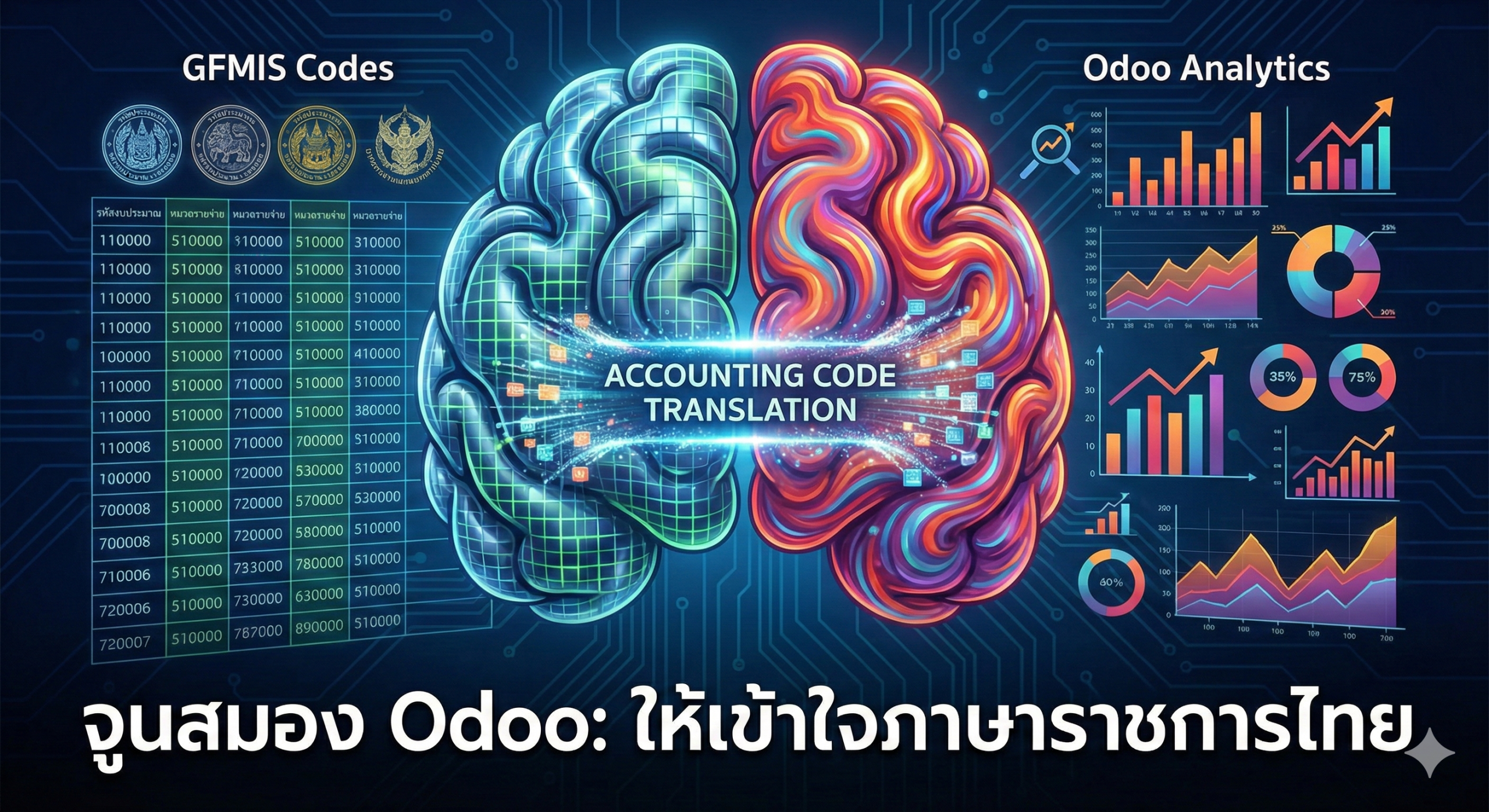
รายงานตัวประจำวันอังคารที่ 20 มกราคม 2569 ครับ เดินทางมาถึง ตอนที่ 34 แล้วนะครับ! เมื่อวานนี้ (Ep.33) เราได้วางแผนผ่าตัดระบบ BMIS กันไปแล้ว วันนี้เราจะลงลึกไปถึง “ภาษา” ที่ระบบใช้คุยกันครับ
ในโลกของซอฟต์แวร์สากลอย่าง Odoo เขาถูกสร้างมาด้วยวิธีคิดแบบ “พ่อค้า” (เน้นกำไร-ขาดทุน) แต่ในโลกราชการของเรา เราคิดแบบ “ผู้ดูแลภาษี” (เน้นการเบิกจ่ายให้ถูกต้องตามระเบียบ) ปัญหาคือ… ถ้าเราเอา Odoo มาใช้เลยโดยไม่ปรับจูน มันจะคุยกับ กรมบัญชีกลาง (GFMIS) ไม่รู้เรื่องครับ! วันนี้ AdminTee จะพาท่านมาดูภารกิจสำคัญในการ “เปลี่ยนผังบัญชี” (Chart of Accounts) ให้ Odoo พูดภาษาข้าราชการไทยได้อย่างคล่องแคล่วครับ
ส่วนที่ 5: เจาะลึก Module 2 – การงบประมาณและการเงิน (Budget Re-engineering)
จุดประสงค์: ยกตัวอย่างการเปลี่ยนผ่านระบบ BMIS โดย สปช.ทร.
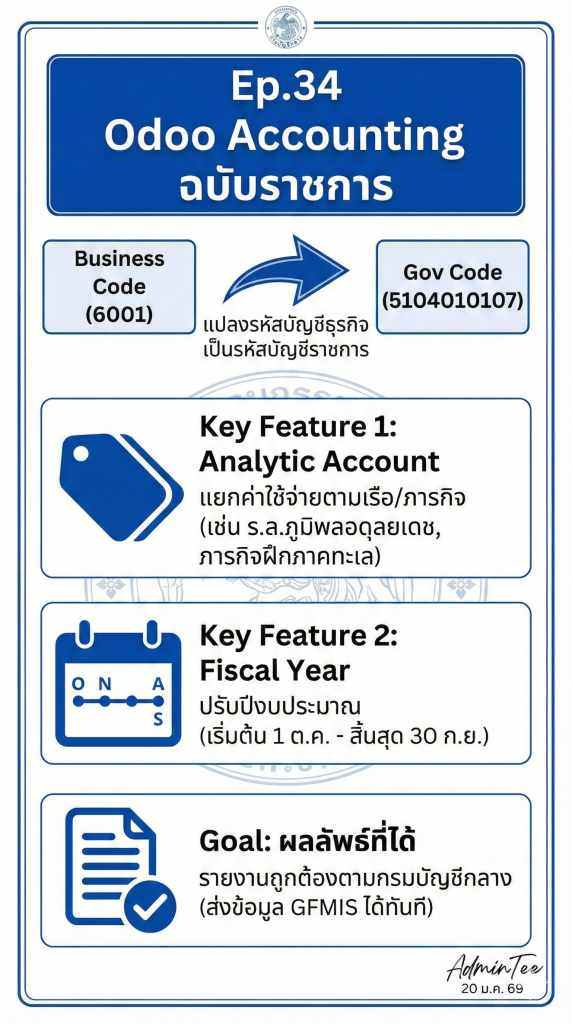
ตอนที่ 34/80: Odoo Accounting ในบริบทราชการ: การปรับ Chart of Accounts ให้ตรงกับกรมบัญชีกลาง หัวใจของระบบบัญชีคือ “รหัสบัญชี” หรือ GL Code (General Ledger) ครับ ถ้าเปรียบเทียบง่ายๆ มันคือ “เลขที่บ้าน” ของเงินแต่ละก้อน ถ้าเราตั้งเลขผิด เงินก็ส่งไปผิดบ้าน โดยมีขั้นตอนการปรับจูนดังนี้ครับ:
1. สร้างพจนานุกรมใหม่: เปลี่ยน “ชื่อบัญชีธุรกิจ” เป็น “รหัส GFMIS”
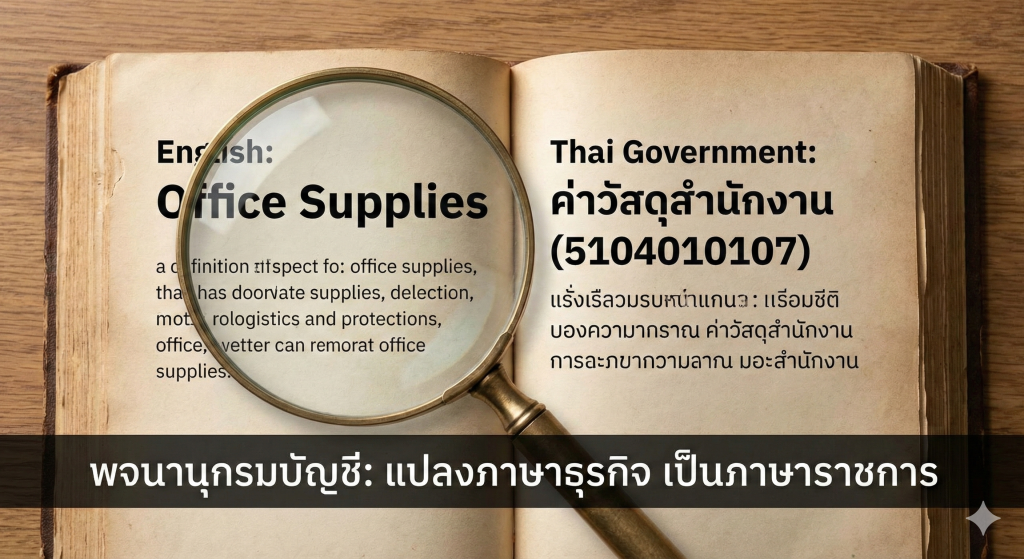
- ความท้าทาย: Odoo มาพร้อมกับผังบัญชีมาตรฐานธุรกิจ เช่น “ลูกหนี้การค้า”, “ยอดขาย”, “ต้นทุนขาย” ซึ่งราชการไม่มี
- วิธีแก้ไข: เราต้อง “ล้างบาง” ผังเดิมทิ้ง แล้ว Import ผังบัญชีมาตรฐานของกรมบัญชีกลางเข้าไปแทนครับ
- ตัวอย่างการแปลงร่าง:
- Odoo เดิม: “Office Supplies (6001)” -> Odoo ทร. ใหม่: “ค่าวัสดุสำนักงาน (5104010107)”
- Odoo เดิม: “Travel Expenses (6002)” -> Odoo ทร. ใหม่: “ค่าเบี้ยเลี้ยง ที่พัก และพาหนะ (5103010102)”
- ผลลัพธ์: เวลาเจ้าหน้าที่การเงินเลือกหมวดค่าใช้จ่าย จะเห็นเป็นรหัสที่คุ้นเคย (ตรงกับคู่มือ GFMIS) ไม่ต้องมานั่งแปลไทยเป็นอังกฤษอีกที
2. ใช้ Analytic Accounts: แยกเงิน “ตามภารกิจ” (ไม่ใช่แค่ตามหมวด)
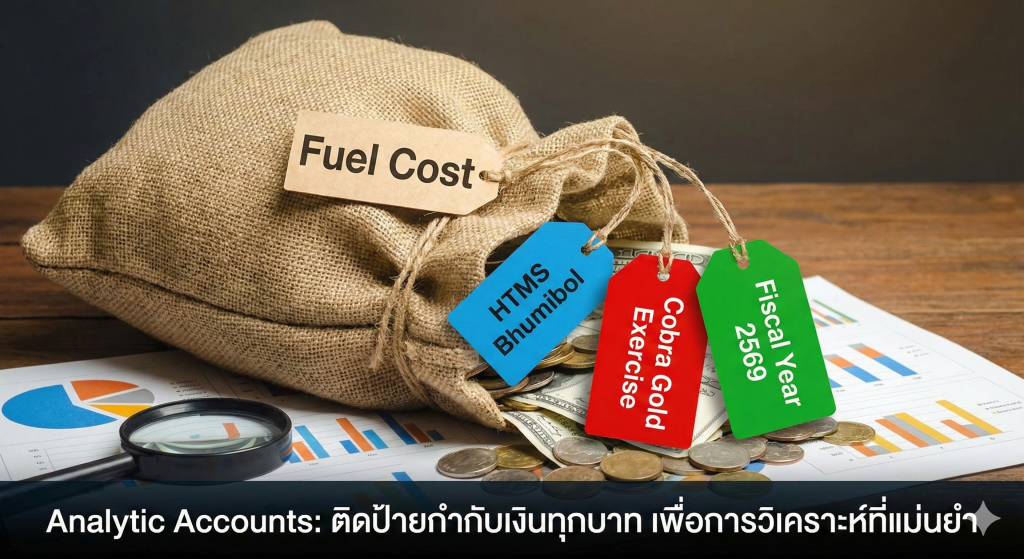
- ปัญหา: รหัส GFMIS บอกแค่ว่าเป็น “ค่าน้ำมัน” แต่ไม่บอกว่า “ใครใช้?” หรือ “ใช้ในภารกิจอะไร?”
- ทางออก: เราจะใช้ฟีเจอร์ Analytic Accounts (บัญชีวิเคราะห์) ของ Odoo มาทำหน้าที่เป็น “Tag” ติดไปกับเงินทุกก้อนครับ
- ตัวอย่าง:
- GL Code: 5104010110 (ค่าน้ำมันเชื้อเพลิง)
- Analytic Tag 1: “เรือหลวงภูมิพลอดุลยเดช” (หน่วยใช้)
- Analytic Tag 2: “ภารกิจฝึก Cobra Gold” (โครงการ)
- ประโยชน์: ผบ.ทร. สามารถกดดูรายงานได้ทันทีว่า “การฝึก Cobra Gold ใช้งบไปเท่าไหร่แล้ว?” โดยที่ระบบบัญชีหลักยังถูกต้องตามระเบียบกรมบัญชีกลางเป๊ะๆ
- ตัวอย่าง:
3. ปรับปีปฏิทิน (Calendar Year) เป็น ปีงบประมาณ (Fiscal Year)
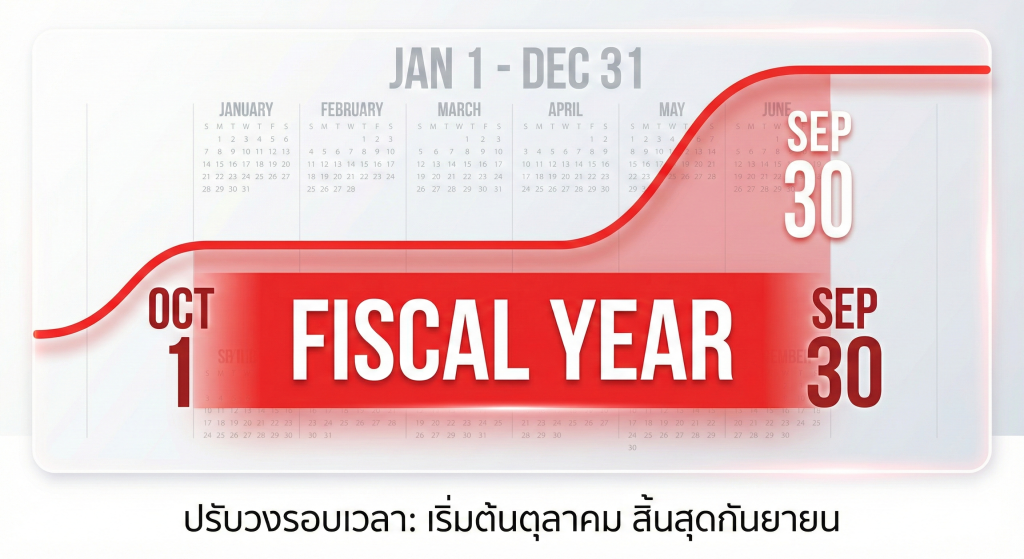
- ความแตกต่าง: ธุรกิจทั่วไปปิดงบ 31 ธ.ค. แต่ราชการปิดงบ 30 ก.ย.
- การตั้งค่า: ต้องเข้าไปตั้งค่า Fiscal Year ใน Odoo ให้เริ่ม 1 ต.ค. และสิ้นสุด 30 ก.ย. เพื่อให้การตัดยอดงบประมาณ (Budget Consumption) สอดคล้องกับวงรอบของรัฐบาล ไม่งั้นรายงานสรุปยอดจะเพี้ยนทั้งระบบ
4. ข้อจำกัดและอุปสรรค (The Constraints)
- ความยืดหยุ่นของรายงาน: รายงานมาตรฐานของ Odoo คือ “งบกำไรขาดทุน” (P&L) และ “งบดุล” (Balance Sheet) แต่ราชการต้องการ “งบทดลอง” (Trial Balance) และ “รายงานสถานะงบประมาณ” (Budget Status) ต้องมีการเขียน Report Template ใหม่หมด (Customization)
- การอัปเดตจากส่วนกลาง: หากกรมบัญชีกลางมีการประกาศเพิ่ม/ลดรหัส GL ใหม่ ทีม Admin ต้องรีบมาอัปเดตในระบบให้ทันท่วงที
ข้อแนะนำและข้อเสนอแนะ (Recommendations)
- Mapping Table: สปช.ทร. ควรจัดทำ “ตารางเทียบรหัส” (Mapping Table) แจกจ่ายให้ทุกหน่วย เพื่อให้เจ้าหน้าที่พัสดุและเจ้าหน้าที่การเงินเข้าใจตรงกันว่า “ซื้อสิ่งนี้ ต้องลงรหัสบัญชีอะไร”
- Lock Date: ตั้งค่าระบบให้ “ล็อกงวดบัญชี” อัตโนมัติทุกสิ้นเดือน เพื่อป้องกันการแก้ไขตัวเลขย้อนหลัง ซึ่งจะส่งผลให้ยอดไม่ตรงกับระบบ GFMIS
เสริมเพื่อความเข้าใจ
สรุปจุดที่ต้องปรับใน Odoo เพื่อรองรับ New GFMIS Thai
เพื่อให้ Odoo ของ ทร. เชื่อมต่อได้ถูกต้อง ท่านต้องเตรียมช่องเก็บข้อมูล (Field) ให้ครบถ้วนตามโครงสร้างใหม่ ดังนี้ครับ:
- GL Account (10 หลัก): ใช้สำหรับลงบันทึกเดบิต/เครดิต
- Cost Center (ศูนย์ต้นทุน – 10 หลัก): ระบุว่าหน่วยงานไหนเป็นเจ้าของเงิน (เช่น 03003xxxxx)
- Budget Code (รหัสงบประมาณ – 20 หลัก): อันนี้สำคัญครับ! ใน Odoo ต้องสร้าง Field นี้เพิ่มในระบบงบประมาณ (Budget Module) เพื่อให้รองรับเลข 20 หลักได้ (ห้ามใช้ Field มาตรฐานที่อาจสั้นเกินไป)
- Main Activity (รหัสกิจกรรมหลัก – 14 หลัก): สำหรับระบุงาน/โครงการเฉพาะเจาะจง
ข้อแนะนำ: เวลาทีม Admin ตั้งค่าระบบ Odoo ให้แยก “รหัสบัญชี (10 หลัก)” กับ “รหัสงบประมาณ (20 หลัก)” ออกจากกันให้ชัดเจนครับ อย่าเอาไปใส่ช่องเดียวกัน ไม่งั้นตอนส่งข้อมูลให้ สปช.ทร. จะเกิด Error ได้ครับ
เพื่อให้เห็นภาพโครงสร้างรหัสงบประมาณ 20 หลัก และรหัสกิจกรรมหลักชัดเจนยิ่งขึ้น ท่านสามารถดูวิดีโออธิบายโครงสร้างรหัสเหล่านี้ในระบบ New GFMIS Thai ได้ที่นี่ครับ:
New GFMIS Thai ระบบบริหารงบประมาณ – รหัสกิจกรรมหลัก
ข้อแนะนำ: เวลาทีม Admin ตั้งค่าระบบ Odoo ให้แยก “รหัสบัญชี (10 หลัก)” กับ “รหัสงบประมาณ (20 หลัก)” ออกจากกันให้ชัดเจนครับ อย่าเอาไปใส่ช่องเดียวกัน ไม่งั้นตอนส่งข้อมูลให้ สปช.ทร. จะเกิด Error ได้ครับ
เพื่อให้เห็นภาพโครงสร้างรหัสงบประมาณ 20 หลัก และรหัสกิจกรรมหลักชัดเจนยิ่งขึ้น ท่านสามารถดูวิดีโออธิบายโครงสร้างรหัสเหล่านี้ในระบบ New GFMIS Thai ได้ที่นี่ครับ:
จบเสริมเพื่อความเข้าใจ
บทสรุป
การปรับ Chart of Accounts ใน Odoo ไม่ใช่แค่เรื่องเทคนิคทางไอที แต่คือการ “วางระเบียบวินัยทางบัญชี” ครั้งใหม่ของกองทัพเรือครับ
เมื่อเราจูนสมองของ Odoo ให้คิดเป็นภาษาเดียวกับกรมบัญชีกลางได้สำเร็จ เราจะได้ระบบที่ “ลูกผสม” ที่สมบูรณ์แบบ คือมีความถูกต้องแม่นยำตามระเบียบราชการ (Compliance) แต่มีความรวดเร็วและวิเคราะห์ข้อมูลได้ลึกซึ้งแบบซอฟต์แวร์ระดับโลก (Intelligence) ครับ
(อ้างอิง: คู่มือรหัสบัญชีแยกประเภทภาครัฐ – กรมบัญชีกลาง และ Odoo Accounting Localization)
คำถามชวนคิด (เพื่อการมีส่วนร่วม)
- ท่านเคยสับสนไหมครับว่า “ซื้อหมึกพิมพ์” ต้องลงบัญชีหมวด “วัสดุสำนักงาน” หรือ “วัสดุคอมพิวเตอร์”? (ระบบใหม่จะช่วยไกด์ให้ท่าน)
- ท่านคิดว่าการรู้ว่า “เงินก้อนนี้ใช้ไปกับภารกิจอะไร” สำคัญกว่าการรู้แค่ว่า “ใช้ซื้ออะไร” หรือไม่?
ติดตามตอนต่อไป
เมื่อผังบัญชีพร้อม ก็ถึงเวลา “วางแผนการใช้เงิน” ในตอนหน้า Ep.35/80 “Budget Control: ระบบควบคุมงบประมาณอัตโนมัติ…งบไม่มา ของไม่ไป” เราจะมาดูฟีเจอร์เด็ดที่จะช่วยป้องกันไม่ให้งบติดลบ และแจ้งเตือนทันทีเมื่อเงินใกล้หมด ห้ามพลาดครับ!
Talk is cheap. Show me the code.